数据备份方法与笔记丢失后的恢复步骤
三层数据保护策略
建议同时建立三层保护,确保任何一层出问题都能兜底:
| 层级 | 方式 | 频率 | 优势 |
|---|---|---|---|
| 第一层 | 云同步 | 实时自动 | 最省心,多设备同步同时完成备份 |
| 第二层 | 本地自动备份 | App 设置中可开启 | 不依赖网络,本地存储区有副本 |
| 第三层 | 手动导出备份 | 每周 / 重要节点 | 导出为 PDF 或原始格式,脱离 App 独立保存 |
本地备份
StarNote 1.4.0 版本起新增了数据备份提醒功能,1.5.2 版本云同步后本地备份也会自动跟随。
本地备份的存储位置通常在设备内部存储的 StarNote 专属目录下,App 设置中可以查看和修改。建议定期检查备份大小是否增长——如果备份停止增长,说明自动备份可能被暂停了。
手动导出备份
这是最保险的方式——把重要笔记本导出为 PDF 保存到设备外部:
- 首页长按要备份的笔记本
- 在菜单中选择「导出」→「导出为 PDF」
- 选择保存位置(设备下载目录、SD 卡、网盘 App 等)
- 命名建议带上日期,方便回溯
建议在以下节点做手动导出:
- 一个学期结束
- 一本笔记本写完
- 设备即将更新系统或恢复出厂设置
笔记丢失的排查步骤
如果发现某本笔记或某些页面不见了,按以下顺序排查:
第一步:检查图层可见性有时不是笔记丢了,而是图层被不小心隐藏了。打开图层面板,检查所有图层的可见开关。
第二步:检查是否在其他笔记本页面可能被误操作移动到了另一本笔记里。在笔记本列表中逐一打开查看。
第三步:检查标签筛选状态如果用了标签筛选但条件太严格,可能把目标内容过滤掉了。清除所有筛选条件再看。
第四步:检查云同步状态看看云同步是否正常运行——如果同步中断过,云端版本和本地版本可能有差异。尝试手动触发同步。
第五步:从备份恢复如果以上都没找到,尝试从云备份或本地备份恢复。恢复操作会覆盖当前数据,建议先做一次当前状态的导出。
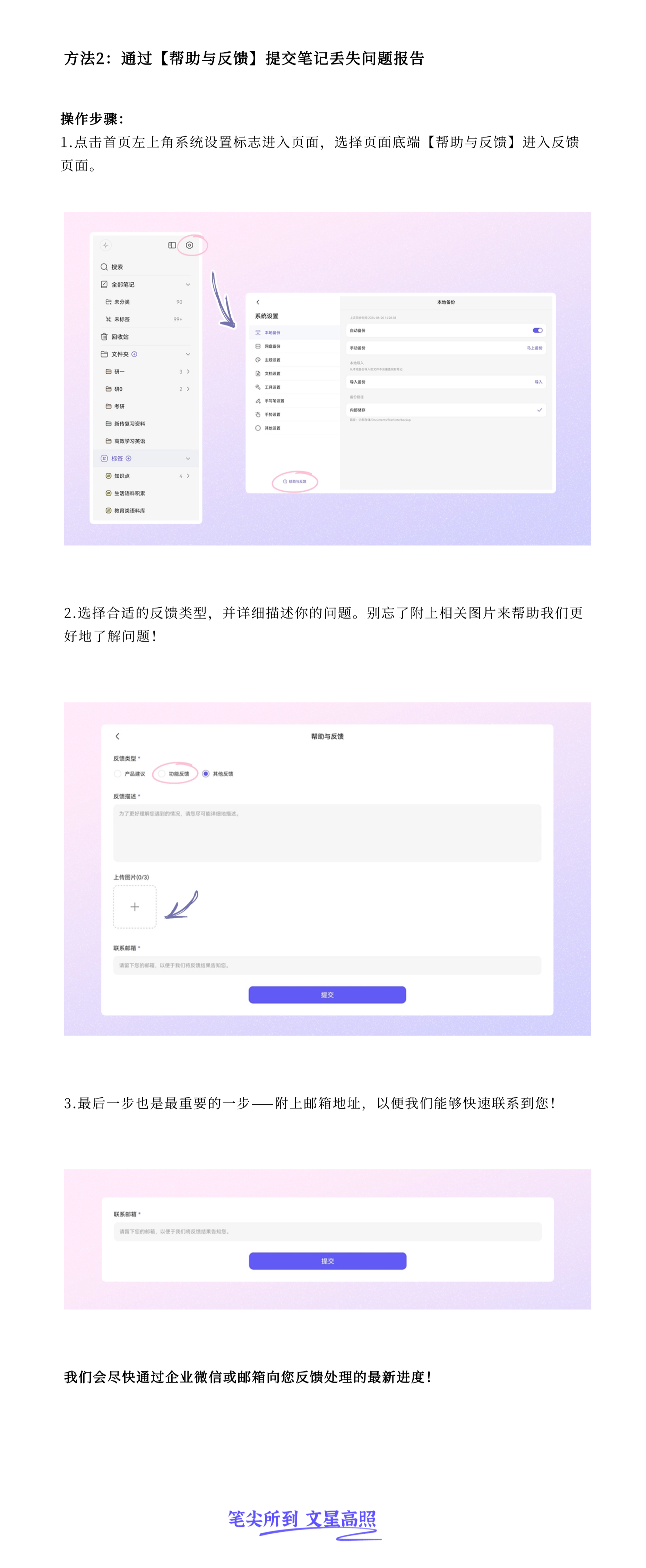
第六步:联系官方如果备份也找不回,可以尝试通过 App 内的「帮助与反馈」联系官方客服。部分严重情况下官方可能通过云端日志协助恢复。
防丢失的日常习惯
- 开启云同步 + 本地自动备份(默认配置)
- 重要节点手动导出 PDF 到外部存储
- 不要随意清理 StarNote 的存储目录文件
- 版本升级前先做一次手动备份
- 定期检查云同步是否正常运行(App 设置中有同步状态指示)