DIY 笔盒让高频工具一键切换
为什么要用 DIY 笔盒
StarNote 底部工具栏的默认布局会列出所有工具,但不同场景下真正高频用到的往往只有其中几项。DIY 笔盒的思路是:给不同使用场景配置不同的工具组合,让工具切换变成一键点击而不是在长长的工具栏里翻找。
比如:
- 上课记录场景:只放钢笔、荧光笔、橡皮擦、文字框
- PDF 批注场景:只放细钢笔、黄色荧光笔、区域擦除、套索
- 刷题场景:放钢笔、胶带、图层切换、橡皮擦
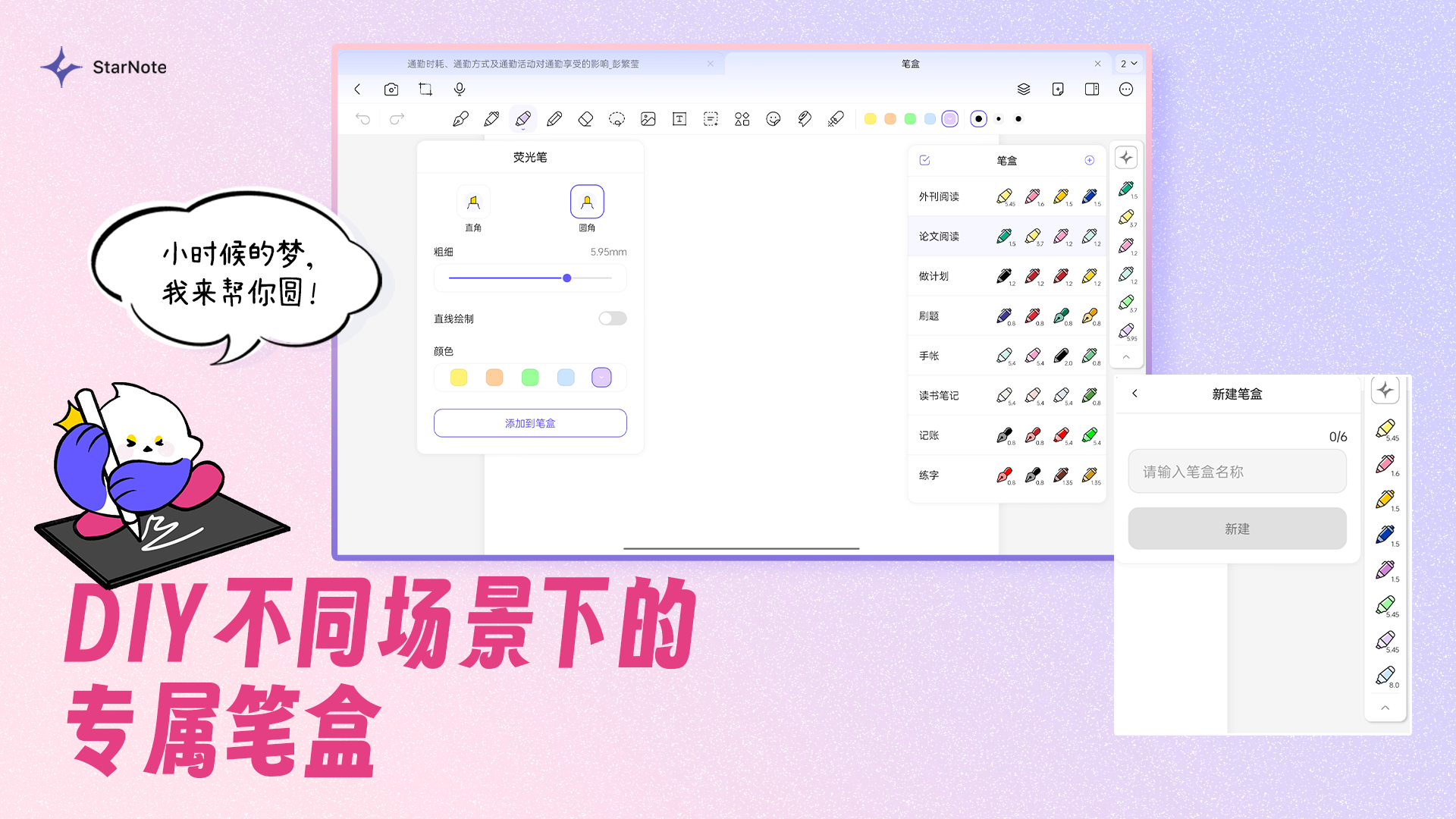
创建一个笔盒
- 在编辑页面的底部工具栏,点击笔盒图标(如果没有,先长按工具栏空白处进入编辑模式)
- 选择「新建笔盒」,给笔盒起一个场景化的名字(比如「PDF 批注笔盒」)
- 从左侧的全部工具列表中,把你想要的工具拖到右侧的笔盒区域
- 调整工具在笔盒内的排列顺序,拖动即可
- 点击保存
切换笔盒
创建好的笔盒会出现在工具栏的笔盒切换区域。点击笔盒图标可以快速在不同笔盒之间切换。不同笔记本可以绑定不同的默认笔盒——比如教材 PDF 打开时自动切到批注笔盒,空白笔记本打开时自动切到记录笔盒。
管理已创建的笔盒
在笔盒管理界面可以:
- 编辑:增删工具、调整顺序
- 重命名:改掉不合适的场景名
- 删除:不再需要的笔盒可以移除,不影响原始工具
StarNote Pro 版本可能提供更多笔盒数量或更丰富的笔刷参数。具体以官方最新版为准。
使用建议
- 笔盒里工具数量控制在 5~8 个以内,太多了反而增加查找成本
- 场景化命名比「笔盒 1」「笔盒 2」实用得多,比如「刷题用笔盒」「备课用笔盒」
- 钢笔和荧光笔可以放两个——一个细的一个粗的,配合不同场景用
- 套索工具在 DIY 笔盒里尤其好用,经常需要裁剪或移动笔迹的场景记得加上