如何把图片导入 StarNote 作为批注底页
图片导入的典型场景
与文档导入不同,图片导入的使用场景更偏向于「图形材料的二次加工」:
- 纸质课堂笔记的扫描件——导入后继续在上面补充、标注
- 手绘思维导图的草稿照片——用 StarNote 的套索和形状工具完善
- 教材中的某一页拍照——只需要批注这一页,不必导入整本 PDF
- 作业题目截图——直接在图片上手写解题过程
导入方式
图片有两种导入方式:
方式一:在首页直接导入
- 打开 StarNote 首页
- 点击「+」按钮,选择「导入图片」
- 从相册或文件管理器中选择一张或多张图片
- StarNote 会将选中的图片按顺序生成一个新笔记本
方式二:插入到已有页面如果你已经在某个笔记本里写了几页,需要在当前页插入一张图片作为批注底图:
- 进入笔记编辑页面
- 在工具栏选择「插入」→「图片」
- 选择图片来源并确认
- 图片会嵌入到当前页面,你可以在上面继续手写
图片格式与质量
StarNote 支持 PNG、JPG、WebP、GIF 等常见图片格式。高清图片导入后不会被明显压缩,保持足够的清晰度供手写批注使用。
如果是从纸质笔记扫描得到的图片,建议导入前先确保光线充足、无明显阴影,这样在 StarNote 上批注时视觉效果更好。
导入后的操作
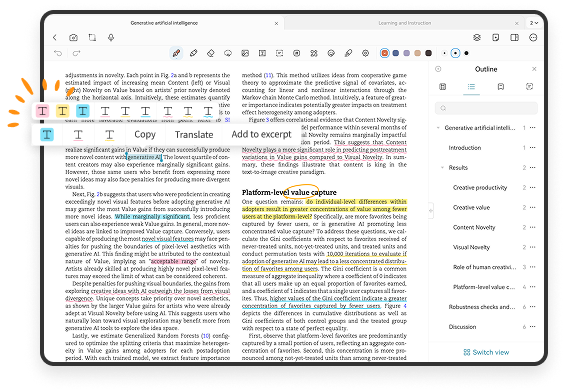
图片导入后和 PDF 的批注体验基本一致——你可以用钢笔、荧光笔、橡皮擦在上面书写,也可以插入文字、形状、标签。如果需要调整图片位置,可以长按图片后拖动;如果需要裁剪或旋转,使用工具栏中的图片编辑选项。
导入多张图片时,StarNote 会把每张图片当作独立的一页。如果图片较多,建议在导入前先按学习主题整理好顺序,导入后就是一个结构清晰的笔记本。