用标签搭建跨笔记本的知识体系框架
标签 vs 笔记本的组织方式
笔记本是物理容器——你只能把内容放进某一本笔记里,放好了就固定了。但学习中的知识关联往往是多维度的:
- 同一篇论文可能同时涉及「深度学习」「计算机视觉」「医学影像」三个主题
- 同一个概念可能出现在多个不同章节的 PDF 里
标签解决的是这个问题:一本内容可以同时属于多个标签,通过标签筛选就能看到所有相关内容,不受笔记本物理边界限制。
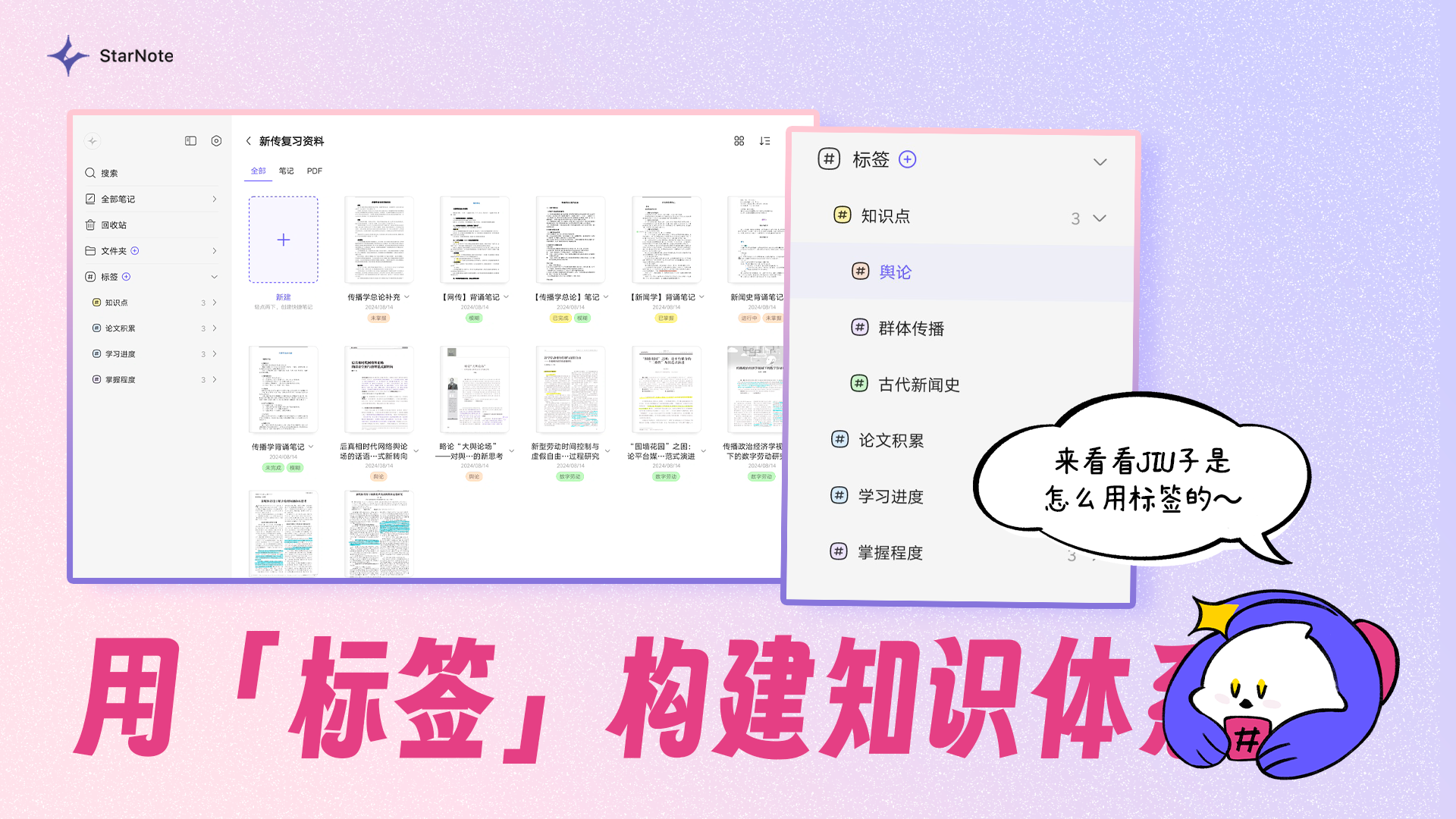
创建和管理标签
在 StarNote 中创建标签的两种方式:
方式一:在笔记本详情页
- 进入某本笔记的目录页面
- 点击「标签」或在页面缩略图上右键选择「添加标签」
- 输入标签名,回车确认
- 一条内容可以加多个标签
方式二:编辑页面内
- 在页面上选中某块笔迹、某张图片或某段 PDF 批注
- 在弹出的操作菜单中选择「添加标签」
- 输入标签名确认
标签管理面板可以查看所有已创建的标签,支持重命名、合并、删除等操作。
标签体系的设计原则
不要把标签当成随便打几个关键词的工具。一套好的标签体系应该是有结构的:
层次化标签:
#物理 / 力学 / 牛顿定律#物理 / 热学 / 热力学第一定律
用途化标签:
#错题本—— 标记所有做错的题目#待复习—— 标记需要定期回顾的内容#重点—— 高频考点、核心概念
来源化标签:
#课本—— 来自教材 PDF 的批注#讲义—— 来自老师 PPT 的笔记#论文—— 来自学术论文的摘录
通过标签快速筛选
创建标签只是第一步,价值在筛选时体现:
- 在首页或笔记列表中选择「按标签筛选」
- 点击某个标签名,StarNote 会列出所有带该标签的页面 / 笔记
- 支持多标签交叉筛选(同时选
#物理和#错题本,看到物理错题)
标签与页面链接的配合
标签负责主题分类,页面链接负责点对点关联。两者配合起来,才能形成完整的知识网络:
- 标签让你能「横向」看到同一主题下的所有内容
- 页面链接让你能「纵向」从一个概念跳转到另一个相关概念
页面链接的用法详见下一页 页面链接与笔记联动。