双开分屏模式——阅读与笔记同时进行
双开模式的核心价值
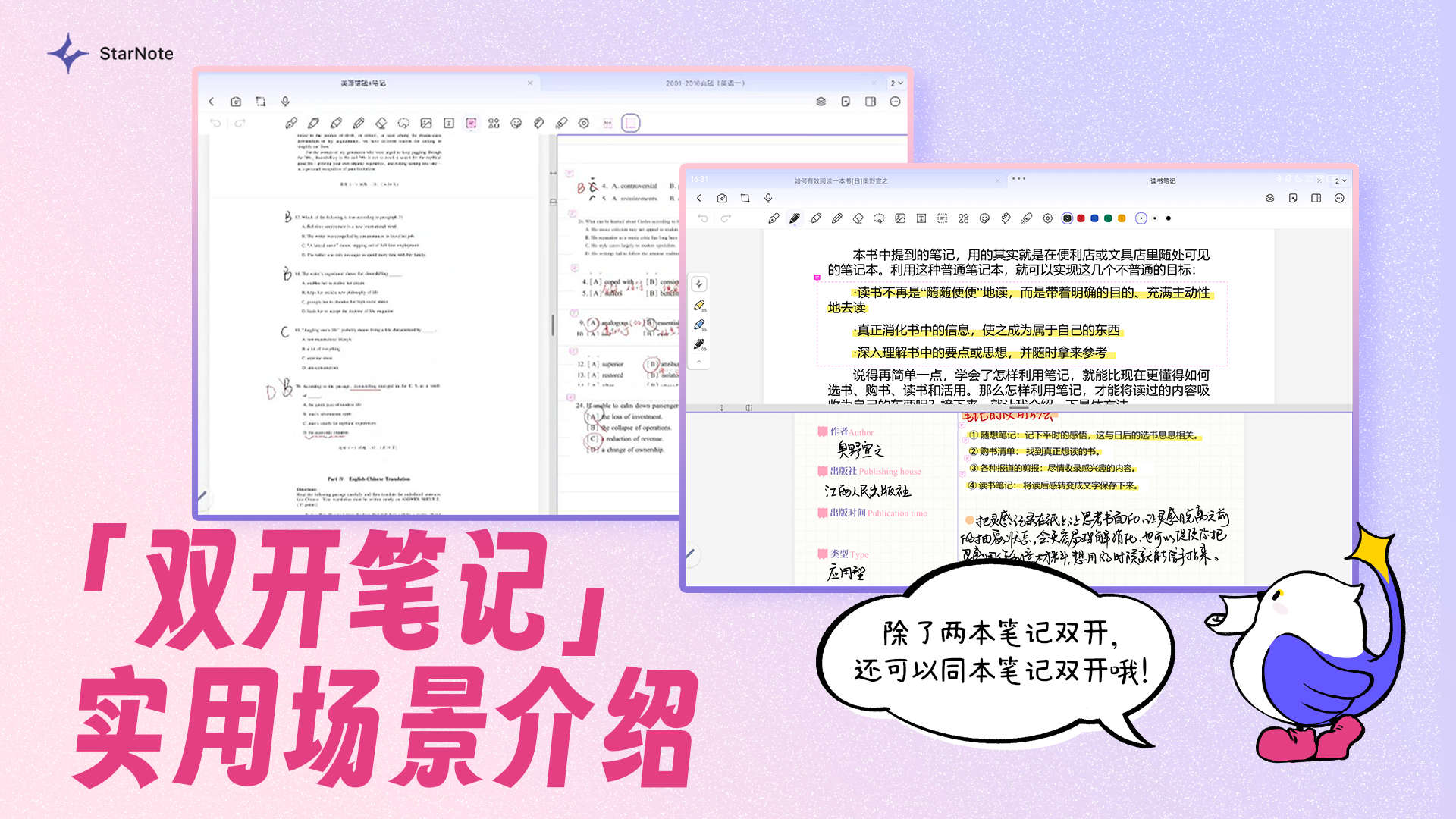
很多手写笔记 App 只支持「在一个文档里批注」,但当你需要对照两份资料时——比如一边看课本 PDF、一边在空白笔记本上整理重点——单一窗口就不够用了。StarNote 的双开模式解决了这个问题:
- 左文档 + 右笔记:左边是需要阅读的 PDF 教材,右边是空白笔记本或草稿纸
- 同一文档跨页:左右同时打开同一份长文档的不同页码,方便对照
- 老师讲义 + 自己笔记:左边放老师的课件 PDF,右边是你自己同步写的笔记
开启双开的方式
方式一:从笔记本列表直接开启
- 在首页的笔记本列表中,找到要打开的第一份文档
- 长按文档图标,在弹出的菜单中选择「在右侧打开」或「分屏打开」
- 再选择第二份文档,它会出现在另一侧
方式二:在编辑中开启
- 打开任意一个文档进入编辑模式
- 点击页面顶部工具栏的「双开」图标(或下拉菜单栏选择)
- 在另一侧选择要打开的文档
双开时的操作体验
- 独立工具栏:左右两侧各有自己的工具栏和笔刷设置,互不干扰
- 独立缩放:左边放大看细节,右边缩小看全局
- 独立翻页:两边可以停在不同页码,各自滚动,不会同步
- 拖拽跨屏:部分版本支持把左屏的内容拖到右屏(需要 Pro 功能,具体以最新版为准)
适合双开的场景
| 场景 | 左屏 | 右屏 |
|---|---|---|
| 上课同步笔记 | 老师课件 PDF | 自己的空白笔记本 |
| 跨文档对照 | 课本 PDF | 参考书 PDF |
| 长文档多位置对照 | 文档第 5 页 | 文档第 12 页 |
| 刷题参考答案 | 题目 PDF(遮罩层开启) | 笔记(写解题思路) |
关闭双开
退出双开模式只需要在菜单栏选择「关闭右侧文档」或点击分屏中间的关闭按钮。关闭后只保留当前聚焦的那一侧文档,另一侧的状态会被保存。
分屏比例调节
拖动双开模式中间的分隔线可以调节左右两侧的宽度比例。如果是横屏平板,默认是 1:1 平分;如果是竖屏平板,建议调到 2:1(阅读页大、笔记页小)或反过来。
双开模式对设备分辨率有一定要求。过低分辨率的设备上双开可能影响书写舒适度,建议在 10 英寸以上的平板上使用。