图层刷题——遮住答案反复练习的核心玩法
图层是什么
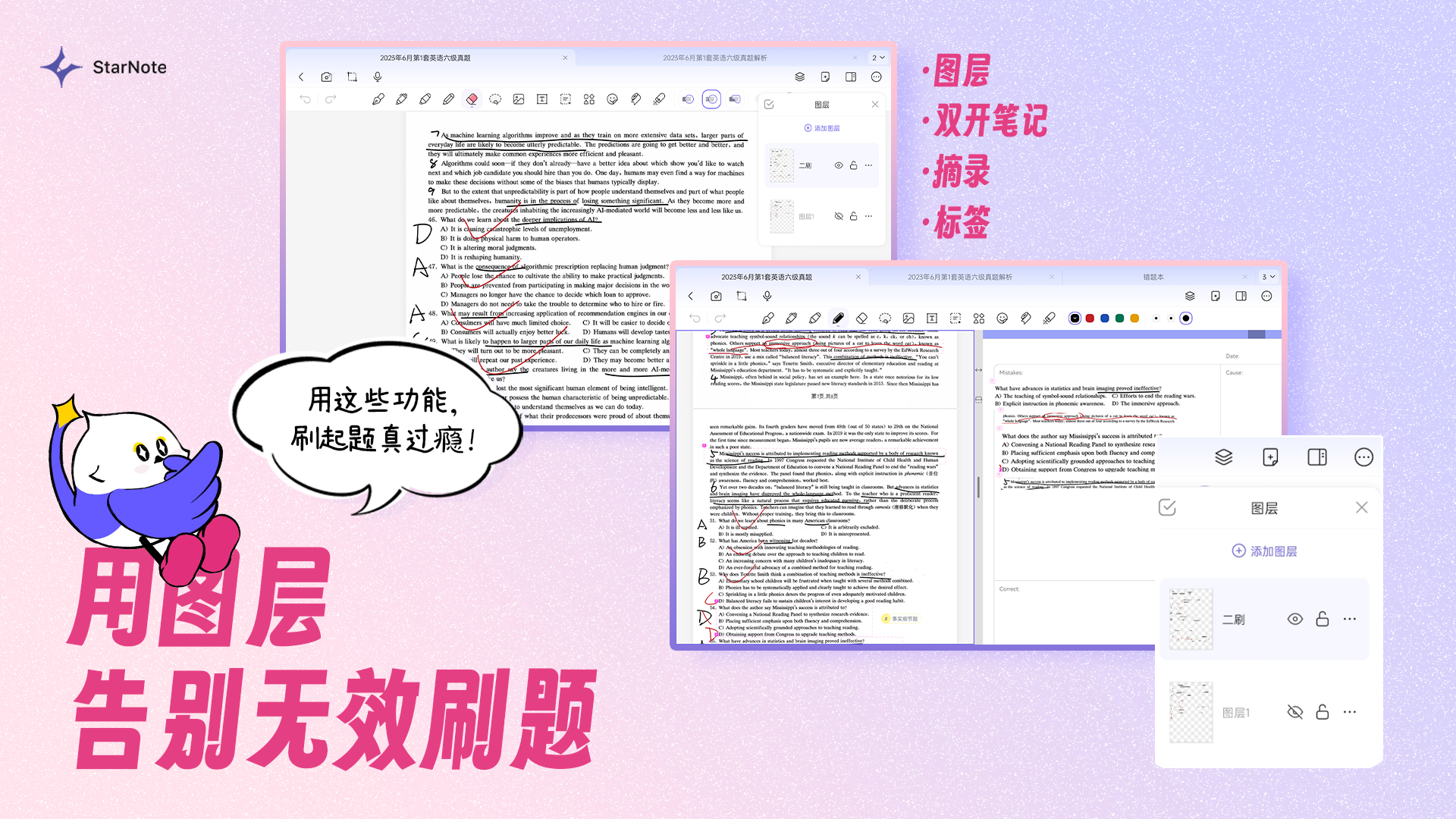
简单来说,图层就是同一张纸上叠着的多张透明薄膜。你在每张膜上独立书写,互不干扰,需要时可以把某一层隐藏、降低透明度、或直接擦除。
StarNote 的图层不是修图软件那样复杂的合成逻辑,而是专门面向学习场景设计的轻量化多图层系统:
- 每个笔记页面默认有一个「底图层」(导入的 PDF 或图片)+ 一个「书写层」
- 你可以新建额外的图层,用来遮罩、批注、草稿
- 图层可以单独设置可见、不可见、透明度
- 擦除操作只影响当前选中的图层
刷题的典型流程
假设你导入了一份有标准答案的练习题 PDF:
第一步:在底图上做题
- 打开 PDF,切换到书写层,直接在题目下方写你的答案
- 做完所有题目后,你手上还没有答案对照
第二步:新建一个遮罩图层,写上标准答案
- 新建图层命名为「参考答案」
- 切换到这个新图层,在每个题目旁边写上正确答案和解题步骤
- 现在两个图层同时显示,你的答案和正确答案混在一起
第三步:用胶带或图层隐藏参考答案层
- 切换回书写层,隐藏「参考答案」图层——页面上只剩你的答案,没有标准答案干扰
- 开始第二遍刷题,这次遮罩着答案,更有模拟考试的感觉
第四步:逐题揭开核对
- 做完一题后,局部揭开或完全显示「参考答案」图层
- 对比你的答案和标准答案,用不同颜色的笔迹标记错题
图层面板操作
在页面右上角或侧边栏可以找到图层管理面板:
- 新建图层:点击「+」添加新图层,可以命名便于区分
- 选中图层:点击图层名称切换当前操作层,高亮表示当前层
- 可见开关:图层名称旁边的眼睛图标——点开=显示,点关=隐藏
- 透明度:拖动滑块调整当前图层的透明度(适合遮罩层半透显示)
- 擦除图层:可以选择只擦除当前层或清空整个图层
- 图层恢复:误删的图层可以通过「恢复」功能找回(版本 1.4.2 起支持)
刷题场景的图层组织建议
一个标准的刷题笔记,推荐这样组织图层:
| 图层 | 用途 |
|---|---|
| 底图层 | 题目 PDF 原文(不可编辑) |
| 书写层 | 你自己写的答案和草稿 |
| 遮罩层 | 遮住正确答案的半透明层 |
| 标错层 | 用红色笔迹标记错题位置 |
| 解析层 | 老师讲的解析、你的二次理解笔记 |
这样组织的好处是,每一层都有明确用途,复习时可以按层切换查看,不会乱。