新建空白笔记本与页面的基础操作
新建空白笔记本
空白笔记本适合那些不需要 PDF 底页、想要纯粹手写的场景——比如课堂速记、头脑风暴、草稿演算。
操作路径:首页 → 点击「+」按钮 → 选择「新建笔记」。创建时可以选择不同的页面模板。
页面模板选择
StarNote 提供多种空白页面模板:
| 模板类型 | 适用场景 |
|---|---|
| 空白页 | 自由书写、头脑风暴、绘画涂鸦 |
| 横线纸 | 中文写作、英文练字、代码笔记 |
| 方格纸 | 数学演算、图表绘制、工程草稿 |
| 点阵纸 | 思维导图、流程图、连线笔记 |
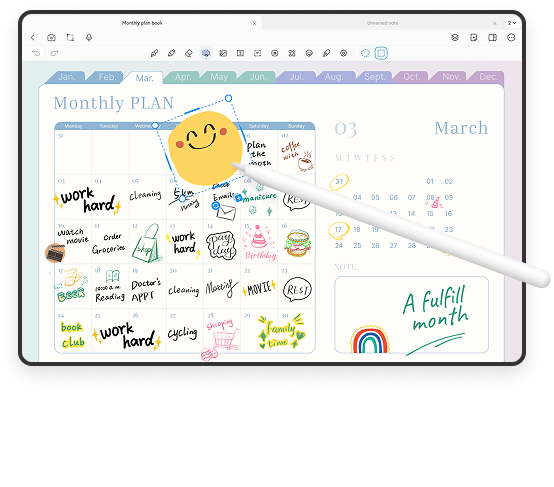
| 日历页 | 每日计划、周复习安排 |
| 科目模板 | 预设好分区布局的学习笔记 |
新建时选好模板,后续每新增一页都会沿用当前模板风格。
在已有笔记本中加页
在编辑中的笔记本里添加新页面,有三种方式:
- 在页面底部点击「+ 添加页面」按钮
- 在页面缩略图侧边栏右键空白位置添加
- 在页面顶部工具栏选择「页面」→「插入新页」
新页面会插入在当前页的后面,默认使用当前笔记本的模板样式。
页面留白自定义
如果觉得模板的线条密度或颜色不合适,StarNote 允许在新建后修改页面样式:
- 进入编辑页面,点击页面顶部工具栏的「页面设置」图标
- 选择「自定义纸张」或「页面留白」
- 调整线条间距、线条颜色、是否显示边线等参数
页面留白功能在手写体验中非常重要——适合书写的留白密度和线条风格能明显降低长时间书写的视觉疲劳。页面留白设置 里有详细的调参说明。
笔记本的组织管理
在首页的笔记本列表中,你可以对笔记本进行重命名、分类归档、设为置顶等操作。建议按「课程 / 主题 / 项目」来组织笔记本,而不是把所有内容堆在一个大笔记里——后续用标签和页面链接串联跨笔记本的内容会更方便。