页面留白设置让窄边距 PDF 也能舒服书写
问题场景
你导入了一本 PDF 教材,打开一看——页面上文字铺满,四周几乎没有空白。想用钢笔在旁边批注,笔尖刚碰到边缘就快出界了。
StarNote 的页面留白功能就是为这种场景设计的——不需要修改原 PDF,而是在它外面套一层虚拟的额外书写区域。
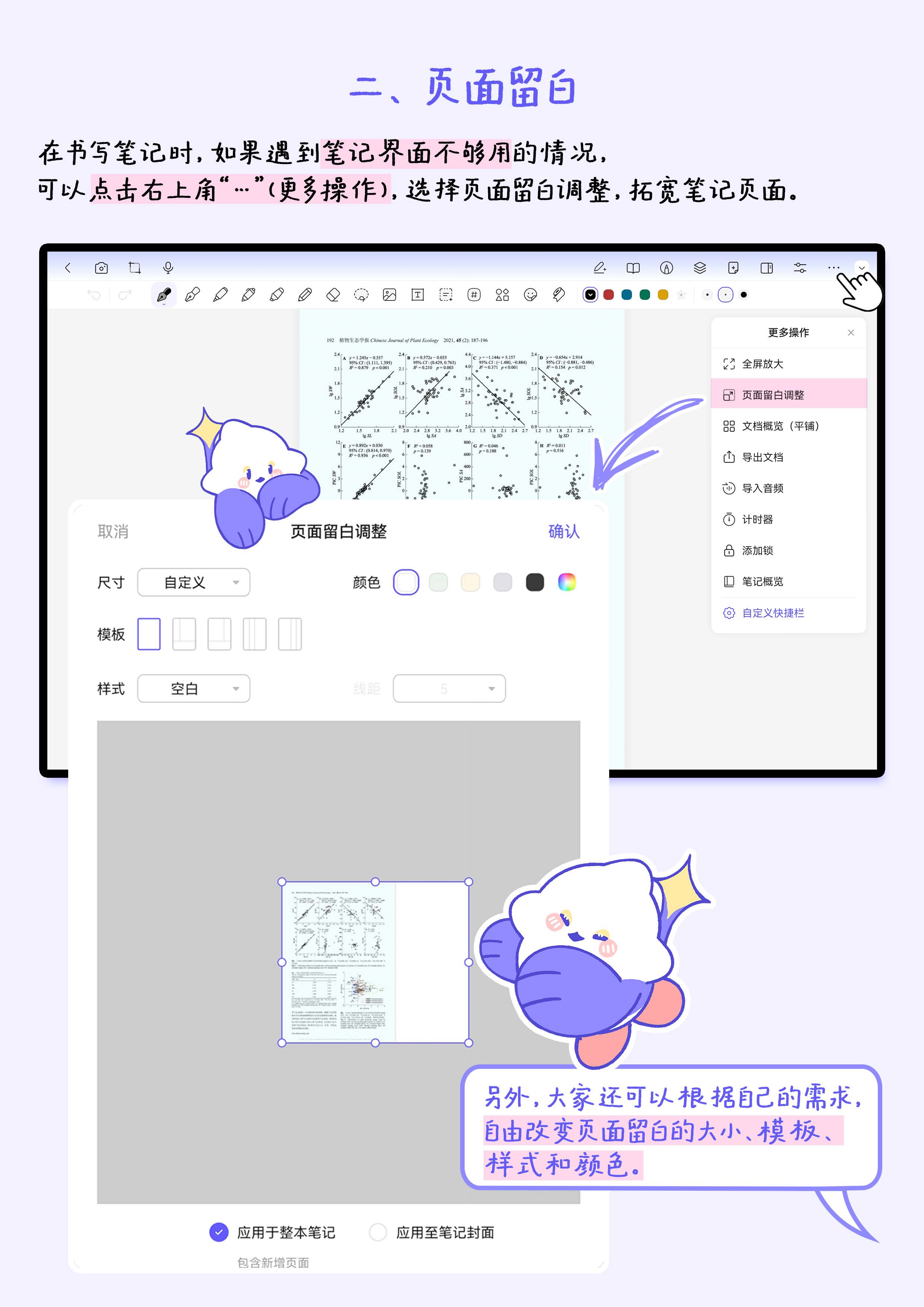
开启页面留白
进入任意笔记页面后:
- 点击页面顶部工具栏的「页面设置」图标
- 找到「页面留白」或「纸张扩展」选项
- 选择要扩展的边:左侧 / 右侧 / 上下左右
- 拖动滑块设置扩展宽度(单位:mm)
- 确认后,页面上会多出一块空白书写区域
留白的方向选择
| 边距方向 | 适用场景 |
|---|---|
| 仅左侧 | 习惯在左边做批注(左撇子或特定阅读习惯) |
| 仅右侧 | 最常用的方式,右手书写不会遮挡原文 |
| 左右两侧都加 | 需要在两边分别做不同类型的批注(比如左边写疑问、右边写答案) |
| 四周都加 | 原文四周都想写东西、或需要做思维导图式的辐射批注 |
留白区域的使用
留白区域和 PDF 底图的关系:
- 留白区域是可书写的空白层,笔迹写在上面不会影响 PDF 原文
- PDF 原文被"挤"到中间位置,四周多出的空间用来做批注
- 留白区域内可以正常使用所有笔刷和工具
留白设置的小贴士
- 如果你的 PDF 页面方向是横排,建议只加右侧留白;如果是竖排(从下往上读),建议加左侧留白
- 扩展宽度一般设置在 20~40mm 之间比较合适——太窄了还是写不下,太宽了缩小 PDF 阅读区域
- 不同笔记本的留白设置是独立的——物理笔记本可以加留白,空白笔记本不需要
- 导出 PDF 时,留白区域的笔迹会一起导出,导出的页面总尺寸会变大
留白 vs 页面缩放
有些人会想到"把页面缩小不就有空间了"。但页面缩小时 PDF 原文也变小,阅读体验变差。留白是只增加书写空间、不缩小原文,效果更好。