直接在 PDF 文档上手写批注的完整流程
批注与 PDF 的关系
在 StarNote 中,导入的 PDF 是作为底图存在的——它被放在图层的最底层,不可直接编辑(文字无法修改、图片无法替换)。所有的手写笔迹、高亮、形状,都是叠加在 PDF 上方的可编辑图层上。
这个设计意味着:
- 原始 PDF 内容不会被破坏
- 批注可以随时擦除、修改、重写
- 导出 PDF 时可以选择「保留批注」或「清除批注」两种方式
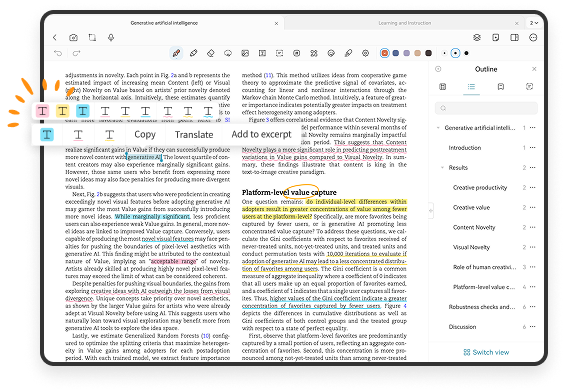
基本批注操作
划线与高亮:
- 用钢笔在重点句子下方划一条线——这是 PDF 批注中最常见的操作
- 用荧光笔在段落上涂抹——半透明荧光笔覆盖后,底层文字依然清晰可读
- 建议不同主题用不同颜色的荧光笔,避免整页高亮变成一片颜色
圈画重点:
- 用矩形或圆形形状工具圈出关键词、公式、图表
- 用箭头连接相关段落,标出引用关系
手写注释:
- 在 PDF 页边的空白区域直接手写自己的思考、疑问、心得
- 如果 PDF 页边空白太窄,可以用页面留白功能增加书写空间——详见 页面留白设置
批注操作与 PDF 阅读器的对比
传统 PDF 阅读器(如 Adobe Reader、WPS PDF)的批注功能以「文字注释框」「高亮矩形」为主,核心是点击选中文本、然后插入批注。StarNote 的方式完全不同——它是手写优先的,直接用笔在页面上划、圈、写,不需要先选文本再点按钮。
这种方式的优势:
- 手写批注的速度远快于文字注释框(尤其适合大量批注的场景)
- 笔迹的自由形态比规整的矩形高亮更灵活
- 可以用荧光笔 + 钢笔 + 形状的组合在同一处做多维度标注
批注后的整理
PDF 上的批注如果太多,可以用标签进行分类。在批注时给笔迹打上标签,以后通过标签筛选就能快速定位所有相关批注。标签的具体用法见 标签体系搭建。